Selamat Datang di Blog Saya

Rabu, 05 Maret 2014

CARA MEMBUAT KABEL STRAIGHT DAN KABEL CROSS

Kabel straight
Kabel straight merupakan kabel yang memiliki cara pemasangan yang sama antara ujung satu  dengan ujung yang lainnya.
Kabel straight digunakan untuk menghubungkan 2 device yang berbeda.
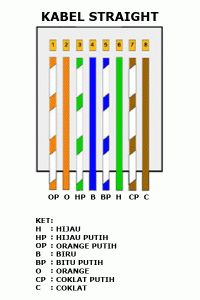
Urutan standar kabel straight adalah seperti dibawah ini yaitu sesuai dengan standar TIA/EIA 368B (yang paling banyak dipakai) atau kadang-kadang juga dipakai  sesuai  standar TIA/EIA 368A sebagai berikut:

Contoh penggunaan kabel straight adalah sebagai berikut :
  • Menghubungkan antara computer dengan switch
  • Menghubungkan computer dengan LAN pada modem cable/DSL
  • Menghubungkan router dengan LAN pada modem cable/DSL
  • Menghubungkan switch ke router
  • Menghubungkan hub ke router
Kabel cross over
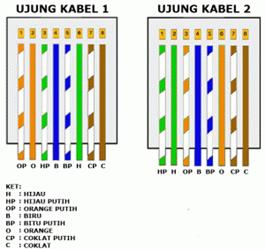
Kabel cross over merupakan kabel yang memiliki susunan berbeda antara ujung satu dengan
ujung dua. Kabel cross over  digunakan untuk menghubungkan 2 device yang sama. Gambar dibawah adalahsusunan standar kabel cross over.
Contoh penggunaan kabel cross over adalah sebagai berikut :
  • Menghubungkan 2 buah komputer secara langsung
  • Menghubungkan 2 buah switch
  • Menghubungkan 2 buah hub
  • Menghubungkan switch dengan hub
  • Menghubungkan komputer dengan router
Dari 8 buah kabel yang ada pada kabel UTP ini (baik pada kabel straight maupun cross over) hanya 4 buah saja yang digunakan untuk mengirim dan menerima data, yaitu kabel pada pin no 1,2,3 dan 6.

Membuat kabel Straight dan Cross Over
Untuk membuat sebuah kabel jaringan menggunakan kabel UTP ini terdapat beberapa peralatan yang perlu kita siapkan, yaitu
  • kabel UTP
  • Connector RJ-45
  • Crimping tools
  • RJ-45 LAN Tester
contoh gambarnya seperti dibawah ini :
Kabel UTP Tipe Straight
Sekarang akan kita bahas cara pemasangannya. Yang pertama adalah cara memasang kabel UTP tipe straight. Untuk itu, lakukan langkah-langkah berikut:
  1. Kupas ujung kabel sekitar 2 cm, sehingga kabel kecil-kecil yang ada didalamnya kelihatan.
  • Pisangkan kabel-kabel tersebut dan luruskan. Kemudian susun dan rapikan berdasarkan warnanya yaitu Orange Putih, Orange, Hijau Putih, Biru, Biru Putih, Hijau, Coklat Putih, dan Coklat. Setelah itu potong bagian ujungnya sehingga rata satu sama lain.
Susunan kabel UTP tipe straight bisa Anda lihat pada gambar di bawah:
Setelah kabel tersusun, ambil Jack RJ-45. Seperti yang saya katakan tadi Jack ini terdiri dari 8 pin. Pin 1 dari jack ini adalah pin yang berada paling kiri jika posisi pin menghadap Anda. Berurut ke kanan adalah jack 2, 3, dan seterusnya.
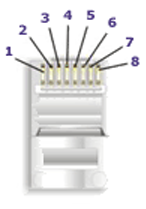


Kemudian masukkan kabel-kabel tersebut ke dalam Jack RJ-45 sesuai dengan urutan tadi yaitu sebagai berikut:
    • Orange Putih pada Pin 1
    • Orange pada Pin 2
    • Hijau Putih pada Pin 3
    • Biru pada Pin 4
    • Biru Putih pada Pin 5
    • Hijau pada Pin 6
    • Coklat Putih pada Pin 7
    • Coklat pada Pin 8.
Masukkan kabel tersebut hingga bagian ujungnya mentok di dalam jack.


Masukan Jack RJ-45 yang sudah terpasang dengan kabel tadi ke dalam mulut tang crimping yang sesuai sampai bagian pin Jack RJ-45 berada didalam mulut tang. Sekarang jepit jack tadi dengan tang crimping hingga seluruh pin menancap pada kabel. Biasanya jika pin jack sudah menancap akan mengeluarkan suara “klik”.
Sekarang Anda sudah selesai memasang jack RJ-45 pada ujung kabel pertama. Untuk ujung kabel yang kedua, langkah-langkahnya sama dengan pemasangan ujung kabel pertama tadi. Untuk itu, ulangi langkah-langkah tadi untuk memasang Jack RJ-45 pada ujung kabel yang kedua.
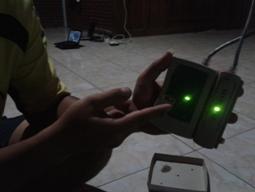
Kalau sudah kemudian kita test menggunakan LAN tester. Masukkan ujung ujung kabel ke alatnya, kemudian nyalakan, kalau lampu led yang pada LAN tester menyala semua, dari nomor 1 sampai 8 berarti Anda telah sukses. Kalau ada salah satu yang tidak menyala berarti kemungkinan pada pin nomor tersebut ada masalah. Cara paling mudah yaitu Anda tekan (press) lagi menggunakan tang. Kemungkinan pinnya belum tembus. Kalau sudah Anda tekan tetapi masih tidak nyambung, maka coba periksa korespondensinya antar pin udah 1-1  atau belum.lihat gambar di bawah ini:


Kabel UTP Tipe Cross
Cara memasang kabel UTP tipe straight sudah saya jelaskan tadi. Sekarang saya bahas mengenai cara memasang kabel UTP tipe cross. Cara pemasangan kabel UTP tipe cross hampir sama dengan memasang kabel UTP tipe straight. Mengenai teknis pemasanganya sama seperti tadi. Perbedaanya adalah urutan warna kabel pada ujung kabel yang kedua. Untuk ujung kabel pertama, susunan kabel sama dengan susunan kabel UTP tipe straight yaitu:
    • Orange Putih pada Pin 1
    • Orange pada Pin 2
    • Hijau Putih pada Pin 3
    • Biru pada Pin 4
    • Biru Putih pada Pin 5
    • Hijau pada Pin 6
    • Coklat Putih pada Pin 7
    • Coklat pada Pin 8.
Untuk ujung kabel yang kedua, susunan warnanya berbeda dengan ujung pertama. Adapaun susunan warnanya adalah sebagi berikut:
  • Hijau Putih pada Pin 1
  • Hijau pada Pin 2
  • Orange Putih pada Pin 3
  • Biru pada Pin 4
  • Biru Putih pada Pin 5
  • Orange pada Pin 6
  • Coklat Putih pada Pin 7
  • Coklat pada Pin 8.
Hasil akhir kabel UTP tipe cross akan seperti ini:

Kesimpulannya adalah jika Anda memasang kabel UTP tipe straight maka susunan warna pada kedua ujung kabel adalah sama. Sedangkan cara pemasangan UTP tipe cross, susunan warna ujung kabel pertama berbeda dengan unjung kabel kedua. Nanti jika dites menggunakan LAN tester, maka nantinya led 1, 2, 3 dan 6 akan saling bertukar. Kalau tipe straight menyalanya urutan, sedangkan tipe cross ada yang lompat-lompat. Tapi yang pasti harus menyala semua setiap led dari nomor 1 sampai 8.lihat gambar di bawah ini :
JENIS JENIS ACCESS POINT

Masing2 accsess point minimal 5 merek
  1. IP default= 192.168.1.1
  2. Username= admin.
  3. Pasword= admin
1. TP-Link (Korea Selatan) : IP = 192.168.1.1
                                             User name = admin
                                             password = admin
Gambar
2. D-link (china) : IP = 192.168.0.1
                            user name = admin
                            password = (kosong)
Gambar

3. blue-link
Gambar

4. Belkin (america)
Gambar

5. SMC (jepang) : IP = 192.168.2.1
                             password = (kosong)
Gambar

6. Linksys product america ataupun cisco.inc.
Gambar

7. mikrotik-ukraina
Gambar

8. 3Com : IP = 192.168.1.1
                password = admin
Gambar

9. Linksys
   IP = 192.168.1.1
   user = (kosong) / password : admin, atau
   user = admin / password : password, atau
   user = administrator / password (kosong)
Gambar

10. broadmax UHP ADSL modem
      IP = 172.16.0.254
11. Homeportal DSL modem
      IP = 172.16.0.1
12. Westell DSL 2100 modem
      IP = 192.168.1.254
Gambar

13. Motorola surfboard 4100 and 3100
     IP = 192.168.100.1
14. USR 8000A broadband router
     IP = 192.168.123.254
Gambar

15. Belkin router
      IP = 192.168.2.1
     user = admin / password : (kosong)
Gambar

16. Compaq CP-2W
      IP = 192.168.1.1
      IP range = 192.168.1.11-254
     User Name = admin / password : (kosong)
Gambar
17. Wanadoo livebox
     IP = 192.168.1.1
    default password admin
Gambar

18. Airlink
     IP = 192.168.1.1
     user = admin / password : admin
Gambar

19. Zyxel prestige 652HW-31 ADSL router
     IP = 192.168.1.1
    user = admin / password : 1234
Gambar

TUTORIAL REALVNC

  1. Jalankan aplikasi dengan klik kiri pada mouse/mouse path
  2. Pilih “I accept the agreement”, kemudian tekan Next !
  3. Pilih di direktory mana anda ingin menginstall aplikasi ini.
  4. Pilih component yg ingin ada install !Untuk yg ini, perlu anda perhatikan adalah : Bila anda menginginkan PC anda HANYA bisa di remote dari PC lain tanpa bisa meremote ke PC lain, pilih lah VNC Server saja ! Bila anda menginginkan PC anda HANYA bisa meremote PC lain tanpa bisa diremote dari PC lain, pilihlah VNC Viewer saja ! Tapi bila anda menginginkan PC anda bisa diremote dan meremote dari / ke PC lain, pilih VNC Server dan Viewer. Use it with wise…
  5. Nah apabila anda memilih komponen VNC Server dilangkah yg sebelumnya,  maka anda akan ditanyakan apakah ingin mendaftarkan VNC sebagai service di PC anda ? Saran saya, sebaiknya dicentang saja untuk pilihan ini…Setelah itu, ditampilkan summary dari hasil proses installasi sebelum benar-benar software tsb di install di PC anda !
  6. Diakhir proses instalasi, ditanyakan apakah ingin memasang password ketika PC anda akan diremote menggunakan VNC ? Pilih “Configure” dan isikan dengan password yg anda inginkan !
  7. Sampai disini belum selesai ! Cari tab “Connection”, dan masukkan di firewall anda port 5900 dibagian “Exception” bila menggunakan firewall bawaan Windows XP, apabila anda mengaktifkan firewall ! Agar software ini bisa digunakan. Pilih “Ok”.Pilih “Next”.Pilih “Finish”. Sampai disini, proses installasi sudah berhasil dilakukan… Mudah bukan ? Nah untuk melihat apakah service RealVNC sudah berjalan, lihat ke kanan bawah desktop / kolom system tray icon, apakah sudah nampak seperti ini ?Apabila RealVNC sudah berjalan dengan baik, maka anda sudah dapat menggunakannya. Apabila tidak, silahkan kalian lakukan proses Uninstall dan ikuti langkah-langkah yg ada diatas..                       
  8. Untuk dapat menggunakan RealVNC, anda install kembali software ini di PC selain milik anda yg tentunya dalam 1 jaringan yg sama dengan PC anda. Langkah-langkahnya sama dengan yg ada di atas.
  9. Apabila sudah diinstall, untuk dapat meremote PC lain jalan VNC Viewer dengan melalui : Start – All Programs – Real VNC – VNC Viewer 4 – Run VNC Viewer.Pada kolom “Server”, masukkan IP Address dari PC yg akan anda remote dan tentu saja yg sudah terinstall RealVNC ! Setelah itu, tekan “Ok”.Masukkan password yg telah anda setup ketika anda menginstall RealVNC di PC tersebut / di step #8 didalam postingan ini. Jangan sampai salah yah… :) Setelah itu tekan “Ok”. Apabila sudah benar melakukan semua langkah-langkah ini, maka anda akan berhasil melakukan Remote terhadap PC user yg ada didalam jaringan anda… :)

Sabtu, 08 Februari 2014

TEKNOLOGI TERBARU

1. Konsep Kamera Instagram Socialmatic

Meskipun Instagram hanya mengambil gambar “lo-fi” pada kamera smartphone dan menggunakan filter kreatif untuk mempercantiknya dengan cara yang terstruktur, apa yang Anda lakukan ketika Anda ingin membagi gambar ke teman-teman Anda dalam meatspace? Solusinya dengan memasukkan Instagram Socialmatic. Kamera ini menyediakan storage sampai 16GB dan anda dapat menyimpanya secara online dengan Bluethoth atau wifi.


2. Dish AutoHop

Perekam video satelit digital yang memungkinkan Anda memutar video yang berbeda secara bersamaan di empat lokasi berbeda di rumah Anda, dan merekam enam saluran pada saat yang sama. Sekarang, perusahaan itu meluncurkan sebuah fitur unik yang disebut “the Holy Grail of television viewers for 40 years.” Ini disebut AutoHop, kemampuan komersial-skipping yang benar-benar membuat iklan menghilang.
Tidak seperti DVR lain, ini bukan tombol skip-forward 30-detik yang memungkinkan Anda menskip iklan, tetapi ini menghapus iklan sepenuhnya dan ini sangat mudah digunakan. Bila Anda menggunakan Prime Time Hopper yang merekam semua acara primetime (CBS, NBC, ABC dan Fox) setiap malam, dimulai pada 1 am keesokan harinya mereka semua tersedia untuk di AutoHopping. Ketika Anda mulai memutar video, akan ada pemberitahuan jika Anda ingin melewatkan iklan.

3. Charger Bahan bakar sel


Bahan bakar sel digunakan dalam pesawat ruang angkasa di tahun 60-an, tetapi itu terlalu mahal untuk mensuplai listrik untuk perangkat mobile. Itu bisa diubah dengan charger USB sel bahan bakar yang akan dijual oleh toko Brookstone, mungkin pada akhir tahun ini. Dengan sedikit cairan pematik yang murah. Anda bisa mengisi iPhone lebih dari selusin kali pada satu isi ulang cairan ringan.
 4. Audi Electric Bike

Jika Anda pernah naik sebuah sepeda listrik, Anda akan setuju bahwa itu menyenangkan. Sekarang Audi memulai untuk debut prototipe Wörthersee e-bike. Lithium-ion Baterai mengisi sepeda 24 lb dalam 2,5 jam, kecepatan 50 mph dengan jarak antara 31 dan 44 mil.


5.  Layar Smartphone yang Tidak bisa dipecahkan 

Anda tidak akan lagi memecahkan layar Smartphone jika menggunakan gadget ini. LG mengembangkan sebuah layar OLED fleksibel yang tidak bisa pecah. Mungkin tersedia pada awal pertengahan 2013. Via

6. iPad Mini

Rumor baru mengatakan iPad lebih kecil beberapa kali dari ukuran sebelumnya. Kita akan melihat Mini iPad 7,5 inci pada bulan Oktober, penjualan di beberapa tempat mungkin berkisar antara $ 200 dan $ 250. Bagian paling keren dari gosip ini: Ini masih akan memiliki Retina Display seperti saudaranya yang 9,7 inci.

7. Satu Kabel untuk Semua

Sampai kita dapat memiliki komputer benar-benar nirkabel, sekarang satu kabel all-in-one PC akan diterapkan. HP t401 ini, menggunakan kabel Ethernet tunggal yang bisa memasok listrik serta konektivitas jaringan.


8. Kran Duo Tap

Bukankah lebih nyaman jika memiliki air yang mengucur keatas di wastafel ketika Anda menyikat gigi? Tarik ke atas pegangannya, dan beroperasi sebagai keran biasa, cocok untuk cuci tangan.